Parabole Starlink installée, mais des débits qui zigzaguent et un ping qui s'envole en pleine partie ou en réunion Zoom ? Même si la constellation en orbite basse (LEO) de SpaceX relève de la prouesse, les performances réelles dépendent à 80 % de votre installation et de vos réglages locaux.
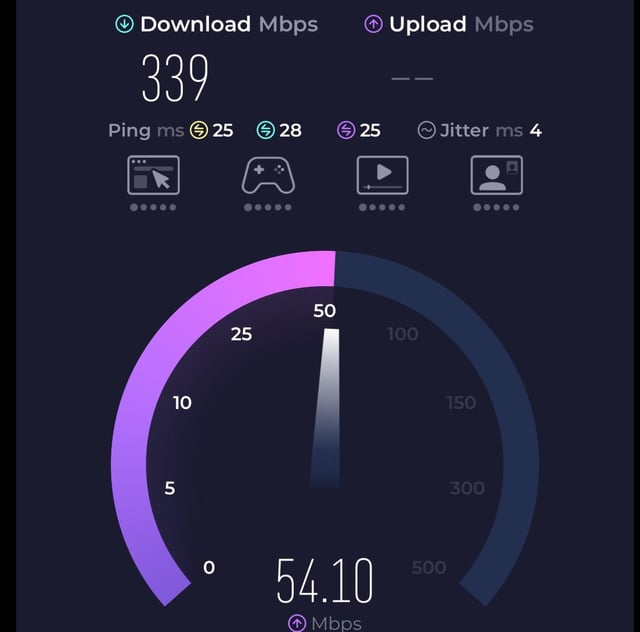
Dans ce guide, nos experts vous livrent les meilleures astuces pour libérer votre connexion Starlink : viser 250-300 Mbit/s de débit et une latence qui reste sous les 35 ms.
1. Supprimer 100 % des obstructions (la règle d'or)
Une obstruction de 2 % seulement de votre champ de vision suffit à provoquer des micro-coupures de quelques secondes toutes les 10 minutes — de quoi gâcher n'importe quelle session en ligne.
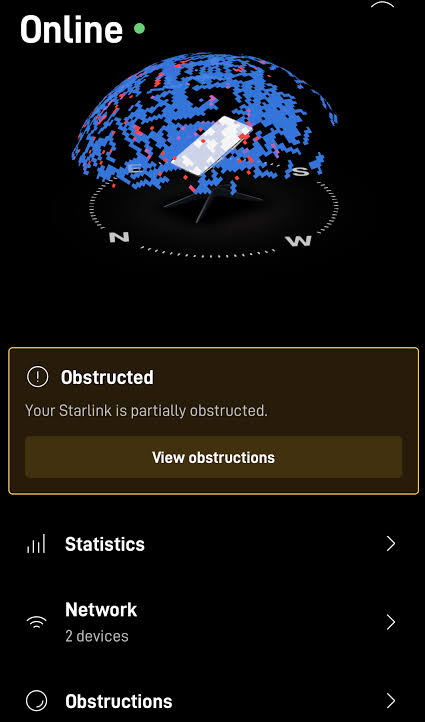
La vérification via l'application Starlink
- Ouvrez l'application Starlink sur votre smartphone.
- Rendez-vous dans l'onglet Obstructions.
- Lancez l'outil Scanner en pointant le téléphone vers le ciel, à l'emplacement exact de la parabole.
- Laissez l'application analyser le champ de vision à 360°.
💡 Conseil d'expert : si des branches ou un bord de toit apparaissent en zone rouge, il faut impérativement surélever l'antenne via un mât ou un support mural. Un ciel nord parfaitement dégagé (en zone Afrique/Europe) est vital.
2. Activer le mode Bypass et brancher un routeur Wi-Fi 6 costaud
Le routeur d'origine de Starlink (le Gen 2 en particulier) convient à un petit appartement, mais il devient vite un goulot d'étranglement dès qu'il faut couvrir toute une maison ou de nombreux appareils en simultané.
Pourquoi passer à un routeur tiers ?
- Meilleure portée Wi-Fi : les systèmes Mesh récents (Asus, TP-Link Deco, Netgear Orbi) couvrent de plus grandes surfaces.
- Puissance de traitement : le routeur d'origine peut chauffer ou ramer sous forte charge réseau.
- Contrôle avancé (QoS) : vous priorisez la bande passante de la console ou du PC de travail.
La marche à suivre
- Repérez votre génération de matériel :
- Kit Gen 2 (Standard motorisé) : l'achat de l'adaptateur Ethernet Starlink officiel est obligatoire, le routeur d'origine n'ayant pas de port RJ45.
- Kit Gen 3 (V4) ou Kit Mini : le routeur dispose déjà de ports Ethernet RJ45 à l'arrière — aucun adaptateur nécessaire.
- Reliez votre propre routeur au port Ethernet.
- Dans l'application Starlink, ouvrez Paramètres > Réseau et activez le mode Bypass.
- Le Wi-Fi d'origine s'éteint et votre nouveau routeur prend la main, débit débridé.
3. Miser sur le câble Ethernet RJ45 (Cat 6 ou Cat 7)
Le Wi-Fi subit les interférences des murs, du four à micro-ondes et des réseaux voisins. Pour le jeu en ligne ou le streaming 4K, rien ne remplace le câble.
- Ping réduit : basculer du Wi-Fi au câble Ethernet fait gagner 5 à 15 ms de latence.
- Stabilité renforcée : fini les pertes de paquets (packet loss) dues aux perturbations hertziennes.
- Utilisez au minimum un câble Ethernet Catégorie 6 (Cat 6) pour un gigabit transmis sans perte.
4. Changer de serveurs DNS pour accélérer les temps de réponse
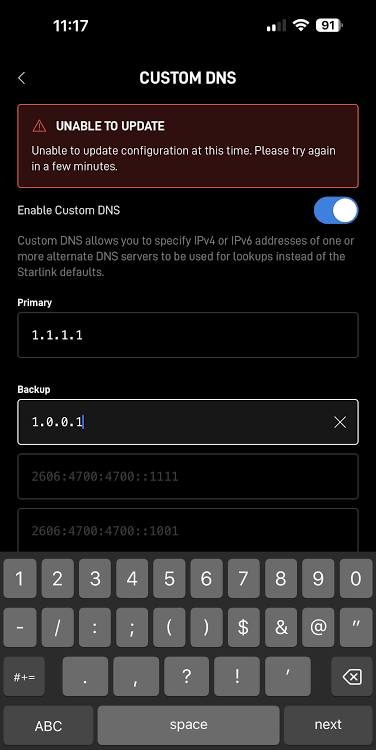
Par défaut, votre routeur s'appuie sur les DNS de Starlink. Efficaces, certes, mais pas toujours les plus rapides pour résoudre les adresses web.
En paramétrant des DNS ultra-rapides sur votre routeur ou vos appareils, vous accélérez l'ouverture des pages et la connexion aux serveurs de jeu.
Les DNS que nous recommandons :
- Cloudflare DNS (idéal pour la vitesse) :
- Primaire :
1.1.1.1 - Secondaire :
1.0.0.1
- Primaire :
- Google Public DNS (idéal pour la fiabilité) :
- Primaire :
8.8.8.8 - Secondaire :
8.8.4.4
- Primaire :
5. Activer le chauffage automatique de la parabole (hiver ou fortes pluies)
Si vous vivez dans une zone exposée à la neige ou aux pluies tropicales diluviennes, l'eau qui s'accumule sur l'antenne peut affaiblir le signal radio.
- Dans l'application Starlink, ouvrez Paramètres > Parabole.
- Passez l'option Fonte de la neige / Chauffage sur Automatique.
- L'antenne détecte l'atténuation du signal et chauffe légèrement sa surface pour faire fondre le givre ou évaporer l'eau.
6. Redémarrer régulièrement et surveiller les mises à jour
SpaceX pousse des mises à jour logicielles (firmware) plusieurs fois par mois pour affiner le routage vers les satellites.
- Mises à jour nocturnes : la parabole redémarre en général d'elle-même entre 2 h et 4 h du matin.
- Réinitialisation manuelle : face à une baisse de débit soudaine et inexpliquée, débranchez la prise de Starlink pendant 30 secondes, puis rebranchez. Cela force une resynchronisation avec le satellite le mieux placé en orbite.
📊 Récapitulatif des optimisations
| Action | Gain estimé en Débit | Gain estimé sur le Ping |
|---|---|---|
| Suppression totale des obstructions | +50 à +100 Mbit/s | Suppression des micro-coupures |
| Passage au câble Ethernet Cat6 | +20 à +40 Mbit/s | -5 à -15 ms de latence |
| Mode Bypass + Routeur WiFi 6 | +30 à +80 Mbit/s | Meilleure stabilité multi-appareils |
| Changement des DNS (Cloudflare 1.1.1.1) | Temps de réponse web amélioré | -2 à -5 ms d'initialisation |
En appliquant ces 6 étapes, vous exploitez 100 % du potentiel de votre équipement Starlink !